Word转PDF的5个常见痛点
很多用户反馈Word转PDF后出现各种问题。以下是按搜索频率排序的TOP5痛点:
🔤 字体替换/错乱
最常见!Word中用的特殊字体在对方电脑上没有,PDF自动替换为宋体/黑体,导致排版变化。
📐 页面边距偏移
转换后内容位置偏移,原本居中的标题变歪,表格超出页面边界。
🖼️ 图片模糊/失真
高清图片转PDF后变模糊,特别是截图和照片,打印时尤其明显。
📄 页码/页眉丢失
精心设置的页码、页眉页脚、页脚注释在转换后消失或位置错误。
📊 表格变形
复杂表格(合并单元格、嵌套表格)转PDF后边框错位、内容溢出。
3种Word转PDF方法对比
| 方法 | 排版保留 | 速度 | 适用场景 |
|---|---|---|---|
| Word内置"另存为PDF" | ⭐⭐⭐⭐⭐ 最佳 | 最快 | 有Word软件时首选 |
| 青档云在线转换 | ⭐⭐⭐⭐ 很好 | 快 | 无Word软件/需快速处理 |
| WPS转PDF | ⭐⭐⭐⭐ 很好 | 快 | WPS用户 |
| Google Docs导出 | ⭐⭐⭐ 一般 | 中等 | 海外用户 |
💡 专业建议
如果电脑已安装Microsoft Word,优先使用Word内置的"文件→另存为→PDF"功能,排版保留最完整。没有Word时,青档云是在线转换的最佳选择。
详细操作步骤(含截图)
1
2
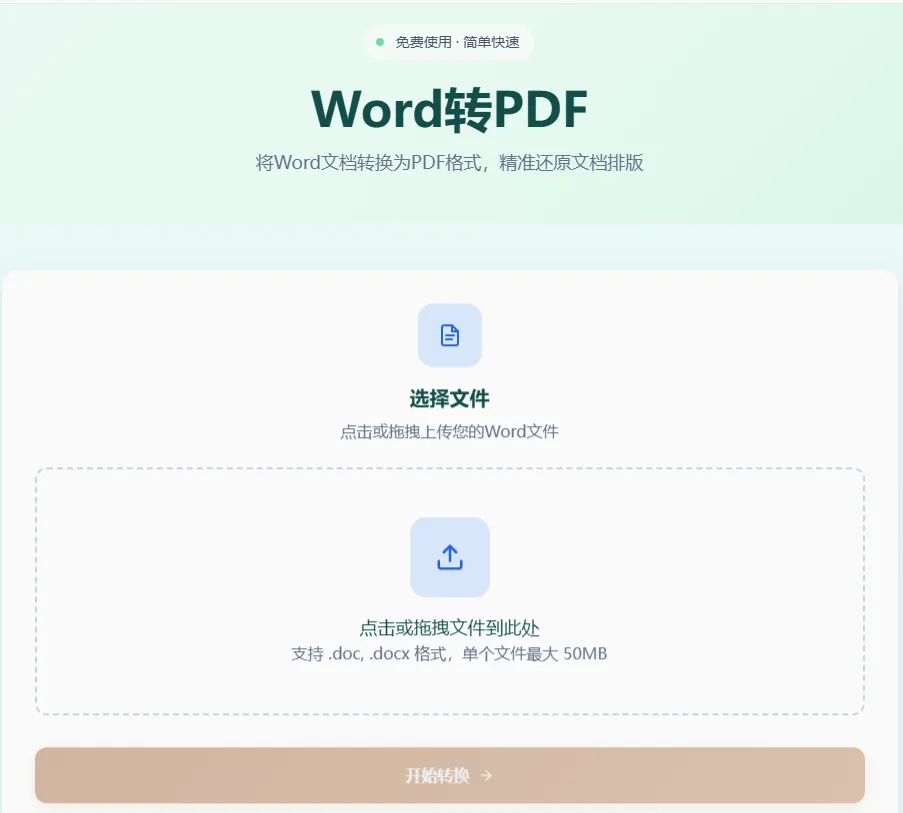
上传Word文档
- 支持格式:.doc 和 .docx(Word 97-2003和Word 2007+)
- 文件大小:单个文件最大100MB
- 上传方式:点击选择文件或拖拽到上传区域
💡 转换前建议:嵌入字体(Word选项→保存→勾选"将字体嵌入文件")可避免字体丢失
3
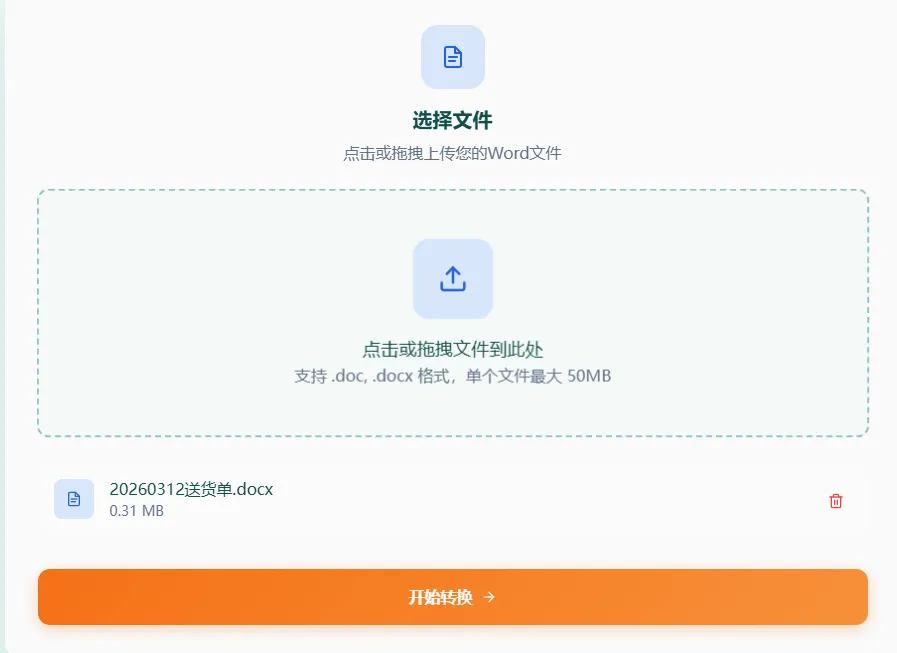
执行转换
点击「开始转换」按钮,等待处理完成:
- 5页Word文档:约2-3秒
- 20页图文混排:约5-8秒
- 100页毕业论文:约15-20秒
4
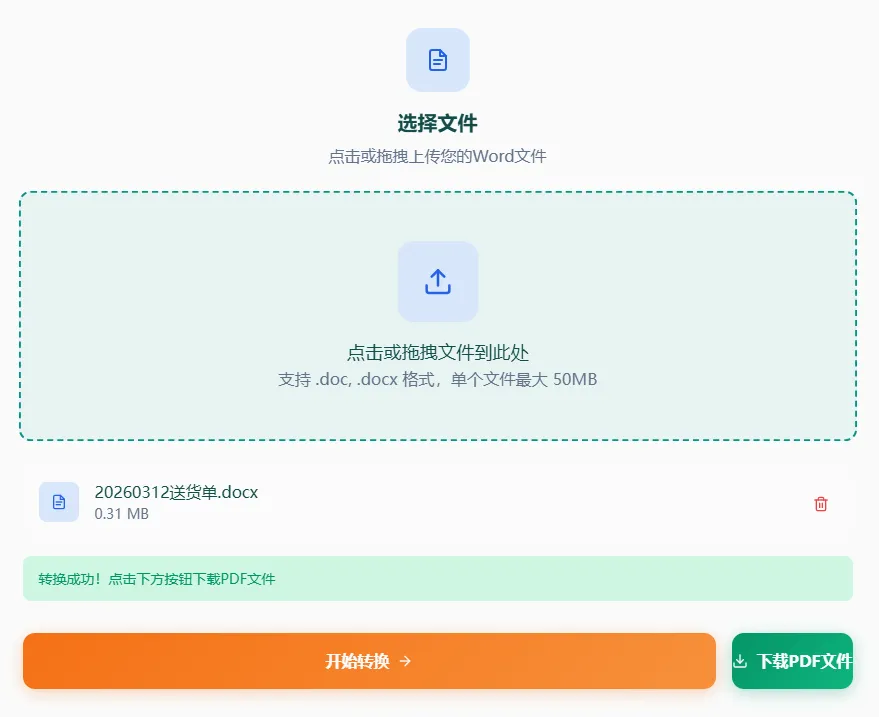
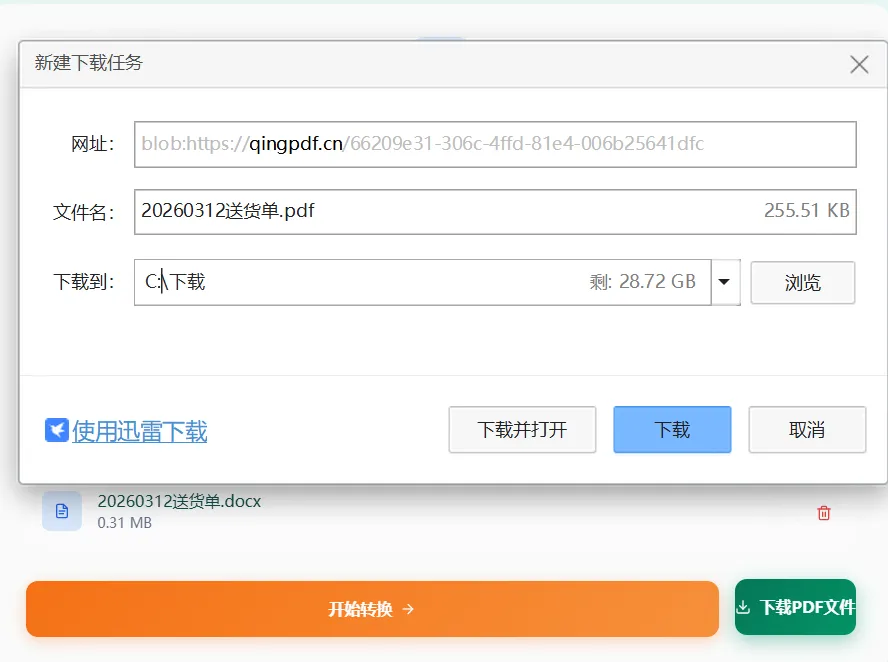
下载并验证转换结果
转换完成后自动下载PDF。验证清单:
- □ 字体是否一致(特别注意标题和特殊字体)
- □ 图片是否清晰、位置是否正确
- □ 表格边框和内容是否完整
- □ 页码和页眉页脚是否正常
Word转PDF排版保留技巧
技巧一:嵌入字体(最重要)
Word中点击 文件 → 选项 → 保存 → 勾选"将字体嵌入文件"。这样即使对方电脑没有该字体,PDF也能正确显示。注意:部分商业字体有嵌入限制。
技巧二:使用常见字体
正文推荐使用宋体、黑体、微软雅黑、Times New Roman、Arial等所有系统都自带的字体。避免使用方正、汉仪等需单独安装的字体。
技巧三:图片设置为"嵌入型"
图片版式设为"嵌入型"(而非"浮于文字上方"),可避免转PDF后图片位置偏移。选中图片 → 图片格式 → 环绕文字 → 嵌入型。
技巧四:避免使用复杂表格
合并单元格、嵌套表格、跨页表格容易在转PDF时出错。建议复杂表格截图后插入,或拆分为多个简单表格。
常见问题解答
Q: 转PDF后字体变了怎么办?
A: 原因是对方的PDF阅读器没有你使用的字体。解决方案:① 转PDF前在Word中嵌入字体 ② 改用宋体/微软雅黑等通用字体 ③ 使用Word内置"另存为PDF"而非在线工具。
Q: 转PDF后图片变模糊了?
A: Word中的图片可能被压缩过。解决方案:① Word选项→高级→图像质量设为"高保真" ② 插入图片时选择"不压缩文件中的图像" ③ 使用300dpi以上的原图。
Q: 转PDF后页码位置不对?
A: 页码通过页脚设置,转PDF时可能因页面边距差异偏移。解决方案:① 使用Word内置"插入→页码"功能 ② 确保所有节的页脚设置一致 ③ 转PDF后检查并手动调整。
Q: 转PDF后文件体积变大很多?
A: 正常现象。Word中的图片可能被压缩,转PDF后还原为原始分辨率。如果PDF过大,可使用PDF压缩工具减小体积。
Q: doc格式和docx格式转PDF有区别吗?
A: docx(Word 2007+)转PDF兼容性更好,排版保留更准确。doc(Word 97-2003)是旧格式,部分新特性可能丢失。建议先将doc另存为docx再转PDF。