你的PDF是哪种类型?决定转换效果的关键
PDF转Word的效果首先取决于PDF本身的类型。在转换之前,先判断你的PDF属于哪种:
📝 文字型PDF(推荐)
特征:可以用鼠标选中文字、复制粘贴。通常由Word/Excel直接导出或软件生成。
转换效果:⭐⭐⭐⭐⭐ 极佳,文字、排版、图片均可完美还原。
🖼️ 扫描件PDF(需OCR)
特征:无法选中文字,每页都是一张图片。由扫描仪或手机拍照生成。
转换效果:⭐⭐⭐ 中等,需要OCR识别文字,准确率取决于扫描质量。
🔍 快速判断方法
打开PDF,尝试用鼠标选中文字。如果能选中并复制 → 文字型PDF(直接转换效果好)。如果点选无效或整页被选中 → 扫描件PDF(需要OCR)。
OCR识别准确率实测数据
对于扫描件PDF,OCR(光学字符识别)是转换的关键步骤。我们使用不同质量的扫描件测试了识别准确率:
| 扫描质量 | 分辨率 | 中文识别率 | 英文识别率 | 数字识别率 |
|---|---|---|---|---|
| 高质量扫描 | 300dpi | 99%+ | 99%+ | 100% |
| 普通扫描 | 200dpi | 95-98% | 97-99% | 99% |
| 手机拍照 | 等效150dpi | 85-92% | 90-95% | 95% |
| 模糊/倾斜 | <100dpi | 70-85% | 75-88% | 85% |
提升OCR准确率的技巧:扫描时选择300dpi以上分辨率,确保纸张平整、光线均匀、文字对比度清晰。手机拍照时避免阴影和反光。
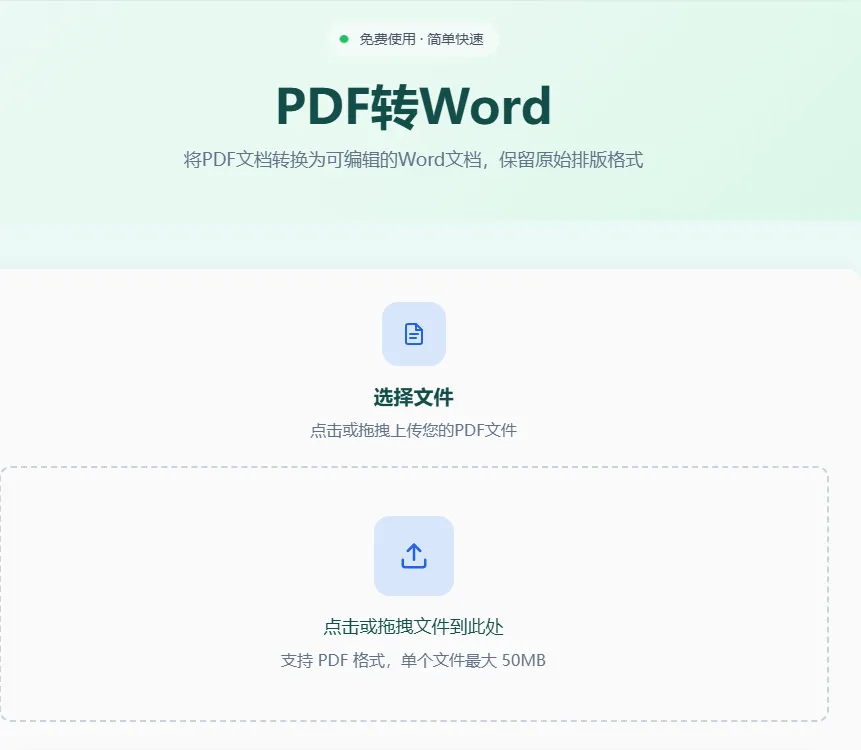
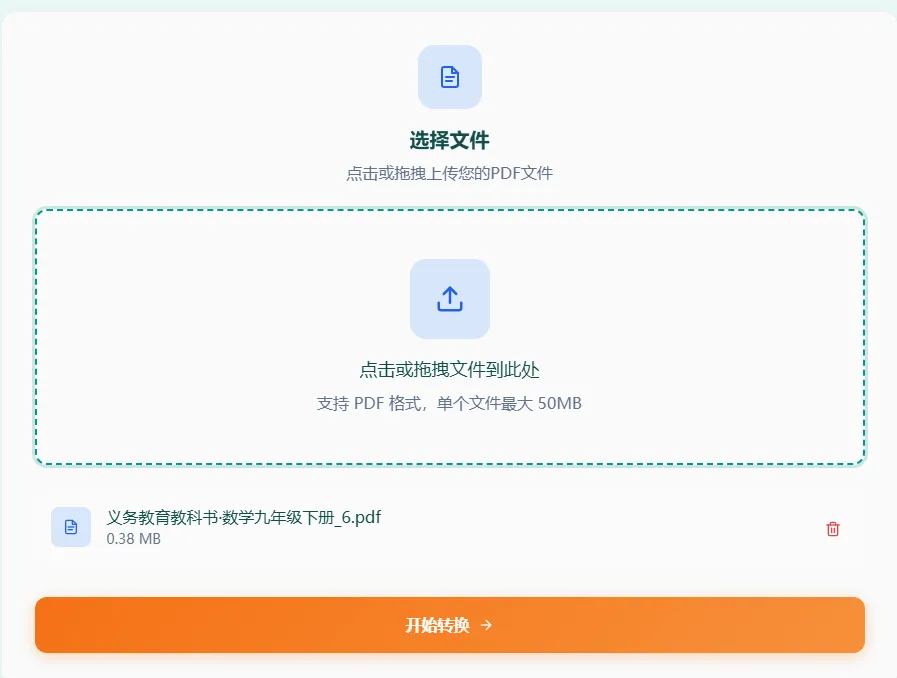
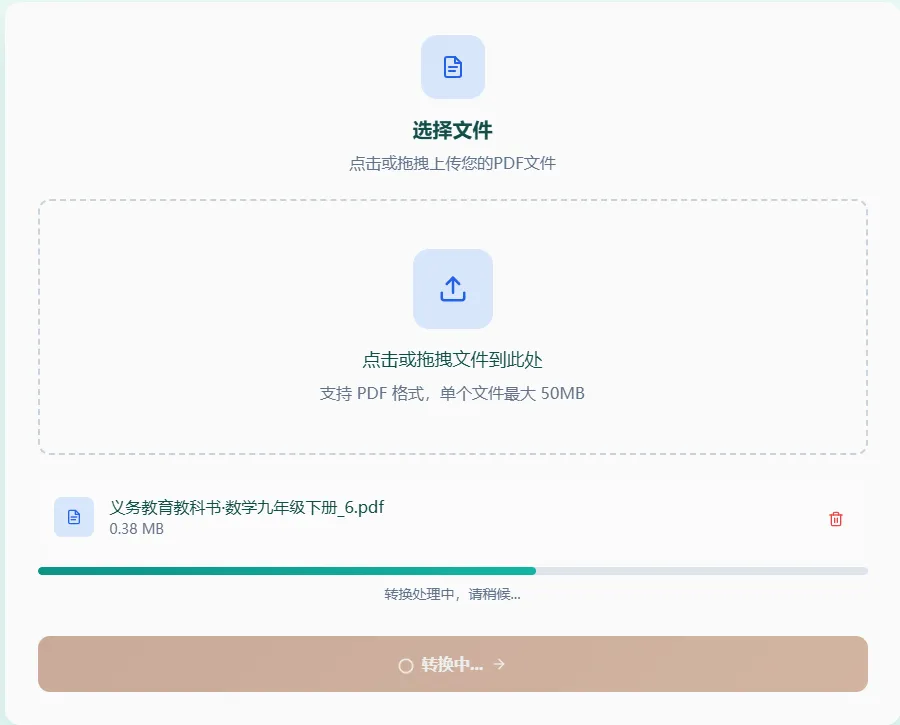
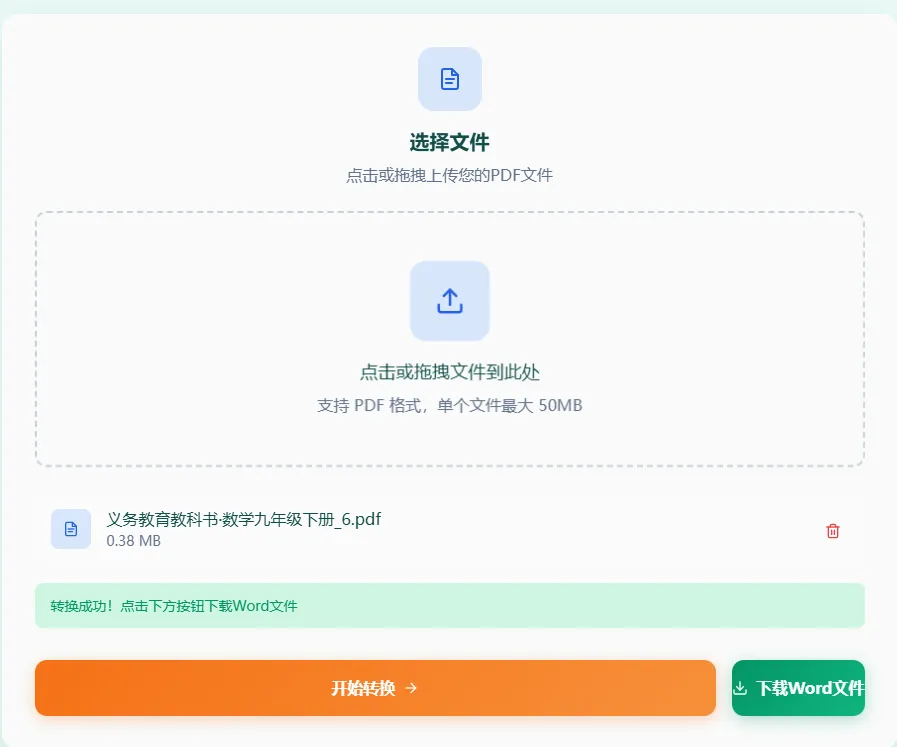
详细操作步骤(含截图)
1
2
上传PDF文件
- 文字型PDF:直接上传,转换速度快(10页约3-5秒)
- 扫描件PDF:同样上传,系统自动启用OCR识别(10页约8-15秒)
- 文件大小:单个文件最大20MB
3
执行转换
点击「开始转换」按钮,系统自动处理:
- 文字型PDF:直接提取文字和排版信息
- 扫描件PDF:先进行OCR文字识别,再生成可编辑文档
💡 扫描件建议:如需更高识别准确率,可先用PDF OCR工具处理再转Word
4
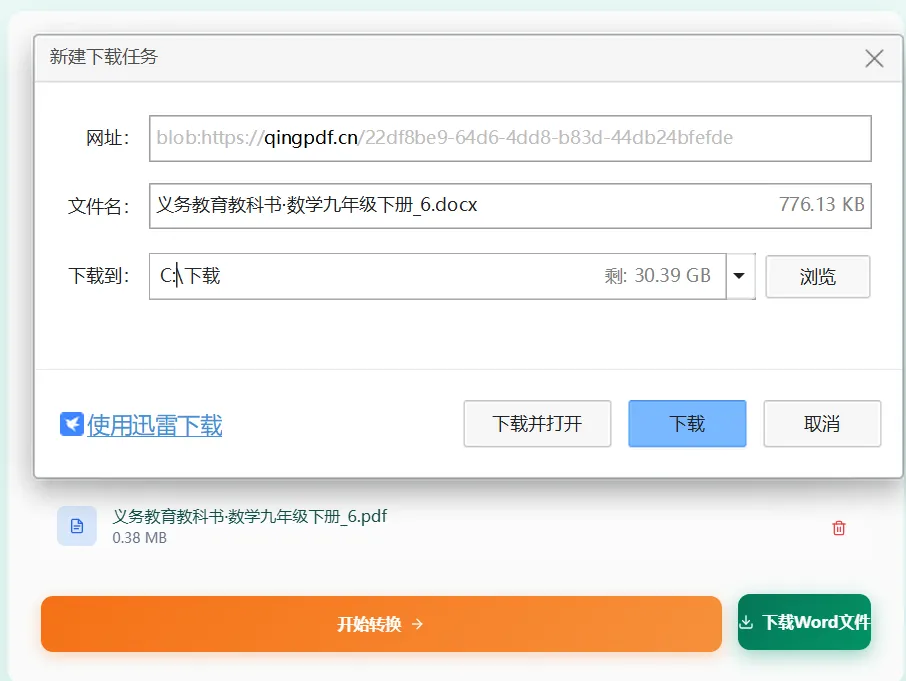
下载并检查转换结果
转换完成后自动下载.docx文件。检查清单:
- □ 文字内容是否完整(特别是数字和专有名词)
- □ 段落格式是否保留
- □ 表格是否正确转换
- □ 图片是否清晰
转换后排版修复技巧
修复一:统一字体格式
转换后多种字体混用?按Ctrl+A全选 → 在"开始"选项卡中统一设置中文字体(如宋体)和英文字体(如Times New Roman)→ 调整字号和行距。
修复二:调整表格格式
表格边框错位或内容溢出?选中表格 → 表格工具→布局→自动调整→根据窗口自动调整。边框问题可选中表格后重新设置边框样式。
修复三:图片位置固定
图片位置偏移?选中图片 → 图片格式 → 环绕文字 → 嵌入型(与文字同行)或 紧密型(文字环绕)。避免使用"浮于文字上方"。
修复四:OCR识别错误修正
扫描件转换后常见错误:① "0"识别为"O"、"1"识别为"l" ② "己"识别为"已" ③ 表格数字错位。建议重点检查数字和专有名词。
常见问题解答
Q: 扫描件PDF转Word后文字乱码怎么办?
A: 乱码通常是OCR识别错误。解决方案:① 使用更清晰的扫描件(300dpi以上)② 先用PDF OCR工具识别后再转Word ③ 手动校对关键内容。
Q: 转Word后排版全乱了?
A: 复杂排版(多栏、文本框、图文混排)转换后容易错乱。建议:① 转换后在Word中重新排版 ② 使用Word的"格式刷"快速统一格式 ③ 复杂文档考虑手动重建排版。
Q: PDF转Word后图片变模糊?
A: 转换过程中图片可能被压缩。解决方案:① 使用更高分辨率的原始PDF ② 转换后在Word中右键图片→更改图片源,重新插入高清原图。
Q: 加密的PDF能转Word吗?
A: 有打开密码的PDF需先解密再转换。权限密码(限制编辑/打印)不影响转换。
Q: PDF转Word和PDF OCR有什么区别?
A: PDF转Word输出可编辑的.docx文件,可直接修改内容。PDF OCR输出带文字层的PDF文件,可在PDF中搜索和复制文字,但不能直接编辑排版。