导读
有时候我们需要把PDF文件转换成图片格式,比如把报告中的图表提取出来、把合同页面保存为图片发给他人、或者把PDF内容发布到社交媒体等。本文教你如何使用青档云免费工具将PDF转换为图片。
👉 立即使用PDF转图片工具
免费使用 →详细操作步骤
1
使用青档云PDF转图片工具(推荐)
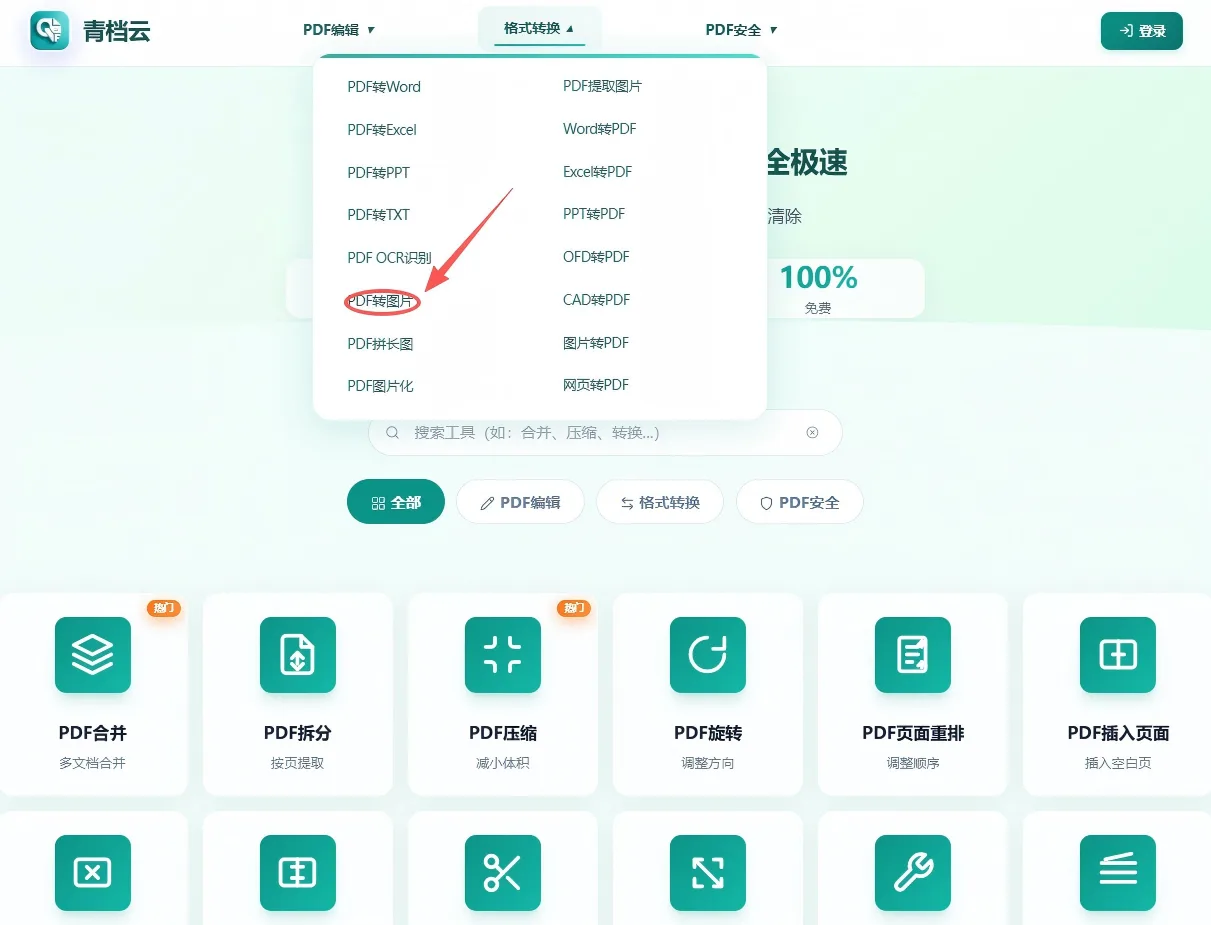
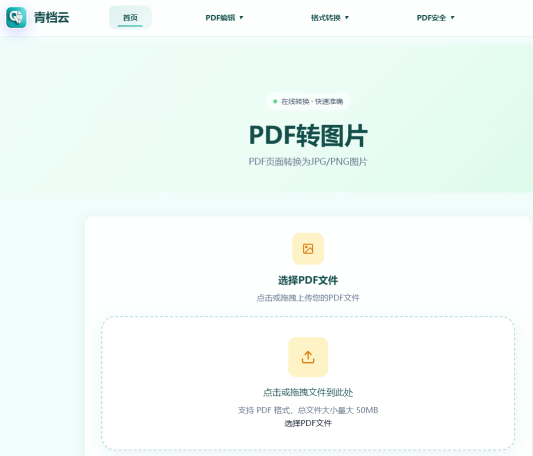
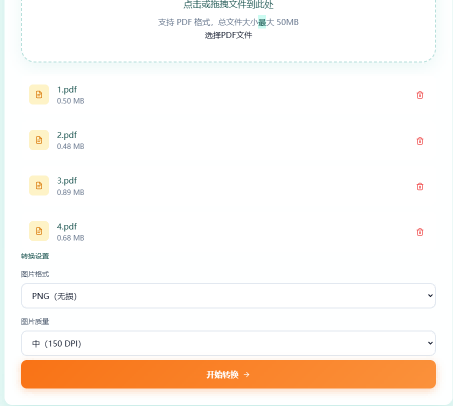
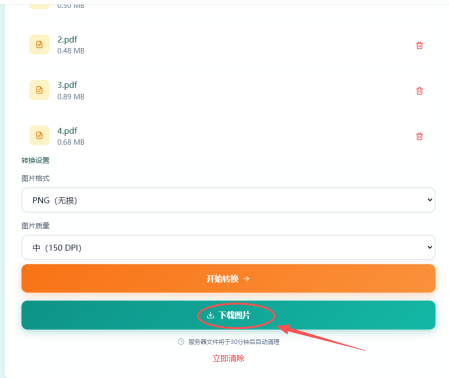
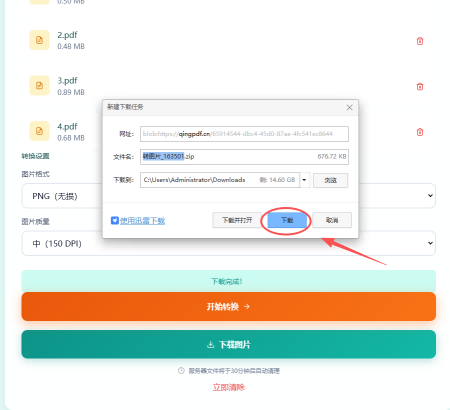
访问青档云PDF转图片工具,上传PDF文件,选择输出格式(JPG或PNG),点击「开始转换」,PDF的每一页将被转换为一张独立图片。
💡 提示:PNG支持透明背景,JPG文件体积更小
2
使用截图工具
如果只需要提取少量页面,可以使用系统自带的截图工具(Windows用Win+Shift+S,Mac用Cmd+Shift+4)直接截取PDF页面。
💡 提示:适合提取1-2张页面,简单快速
3
使用Adobe Acrobat
在Acrobat中打开PDF → 文件 → 导出到 → 图像 → 选择格式(JPG/PNG/TIFF)→ 设置输出质量 → 导出。
💡 提示:需要Acrobat Pro版本
实用技巧
- JPG格式文件体积小,适合网页和社交媒体使用
- PNG格式画质更高,支持透明背景,适合印刷和高质量展示
- 转换后的图片分辨率取决于原始PDF的质量
- 批量转换时建议选择JPG以节省存储空间