详细教程 · 简单易懂

PDF拆分教程

教您如何使用青档云免费在线工具拆分PDF文件

为什么需要拆分PDF文件?

在日常工作和学习中,我们经常会遇到需要从PDF文件中提取特定页面的场景:

  • 提取关键页面:从大型PDF文档中提取需要的特定页面
  • 文件瘦身:只保留需要的页面,减小文件体积
  • 分享部分内容:只分享文档的特定部分给他人
  • 重新组合:提取页面后与其他PDF重新组合

两种拆分方式

按页拆分
将PDF文件按每一页拆分成单独的文件,适合需要单独使用每一页的场景
范围拆分
指定页码范围提取页面,适合只需要文档中特定部分的场景

详细操作步骤

1
打开PDF拆分工具
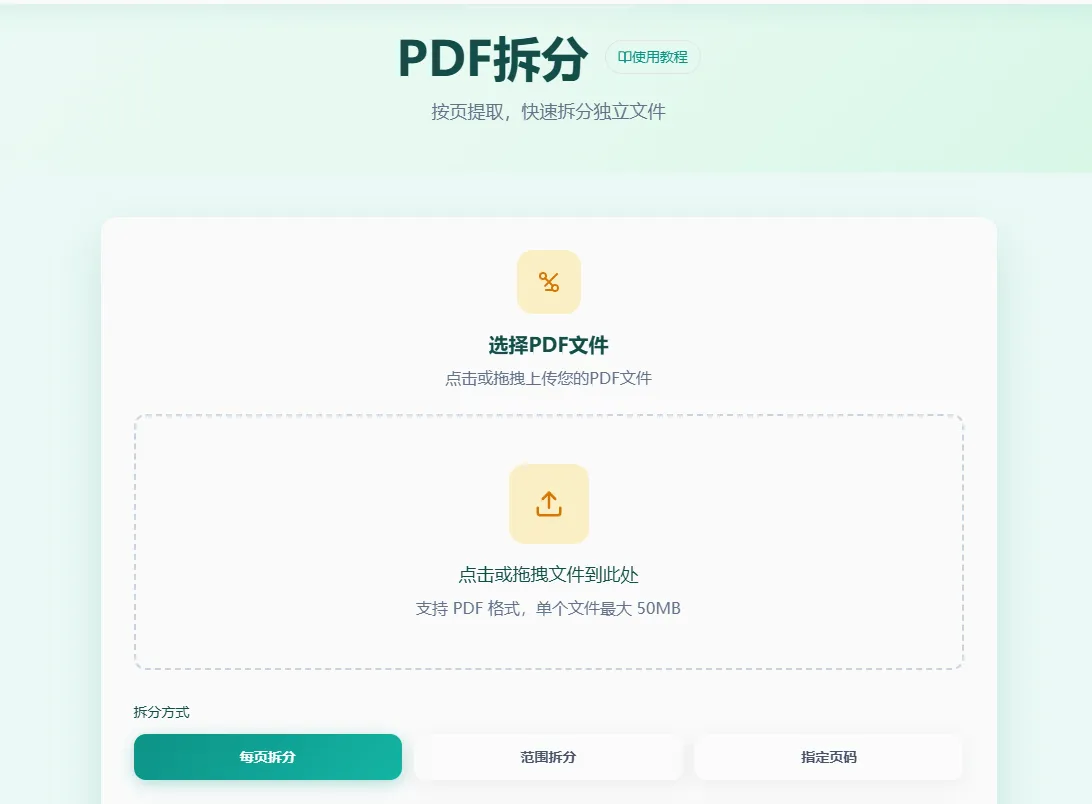
访问 青档云拆分工具,进入PDF拆分页面。页面简洁清晰,操作区域一目了然。
PDF拆分工具首页
2
上传PDF文件
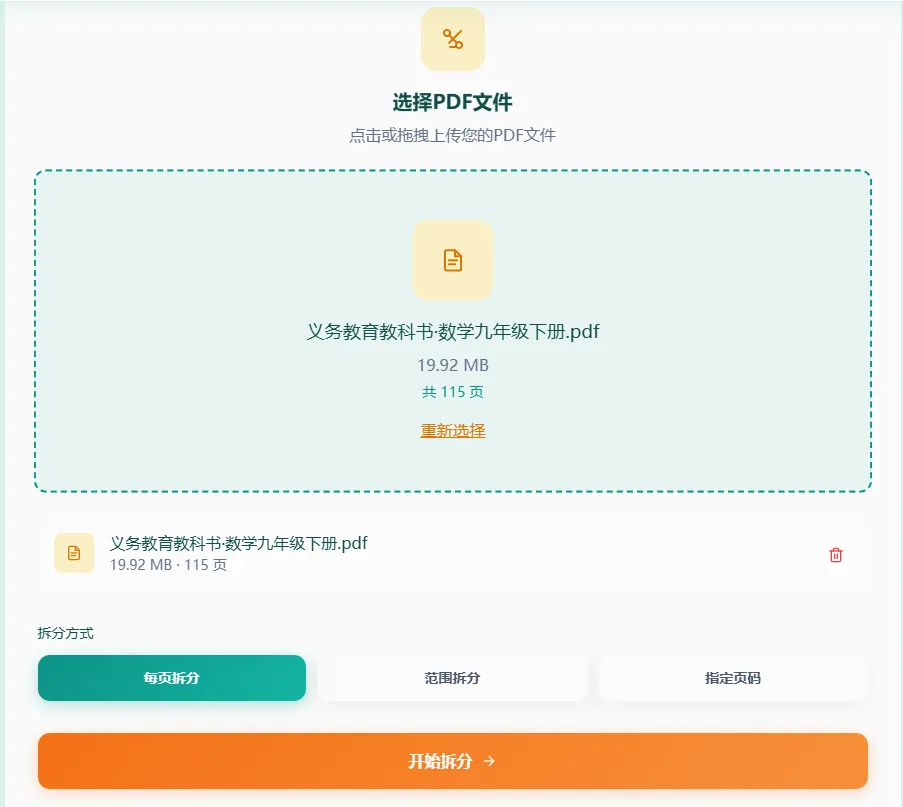
点击"选择文件"按钮或直接拖拽PDF文件到上传区域,一次只能上传一个PDF文件。
上传PDF文件
3
选择拆分方式
  • 按页拆分:将PDF文件的每一页拆分成单独的文件
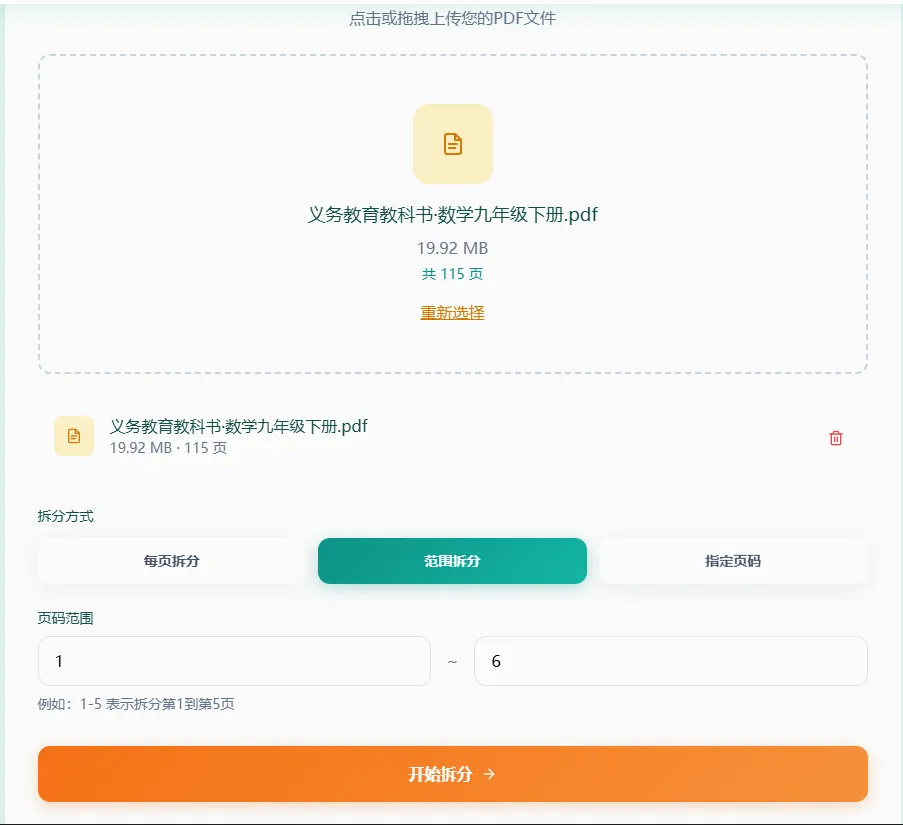
  • 范围拆分:输入起始页码和结束页码,只提取指定范围的页面
  • 指定页码:输入特定页码,如:1,3-5,8

💡 提示:页码从1开始,范围拆分时起始页码必须小于等于结束页码

选择拆分方式
4
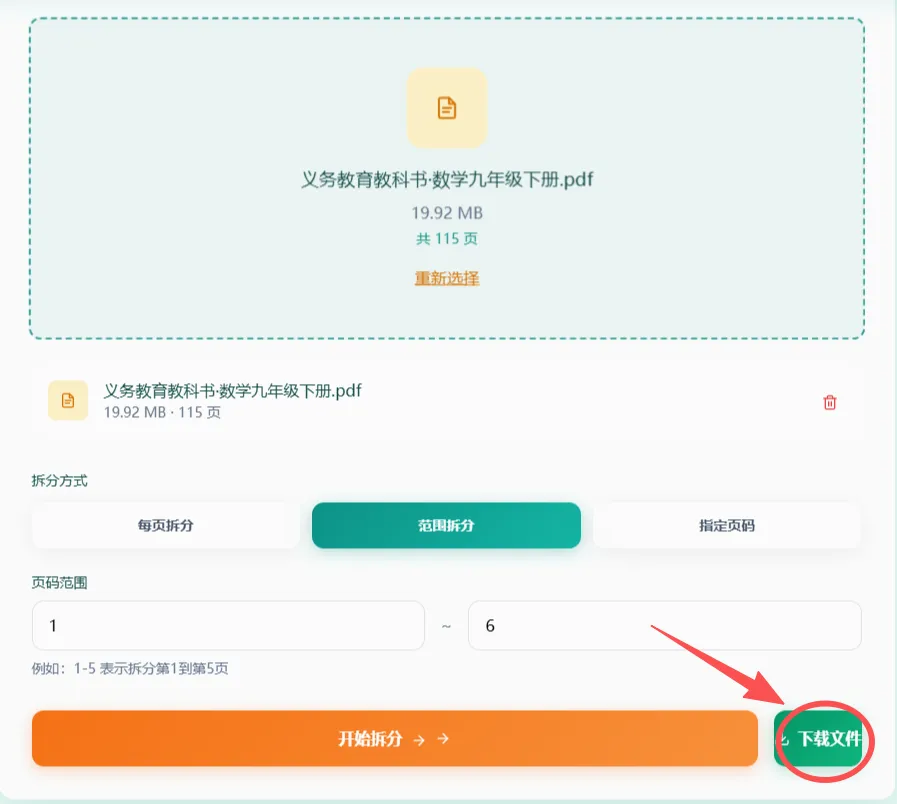
开始拆分
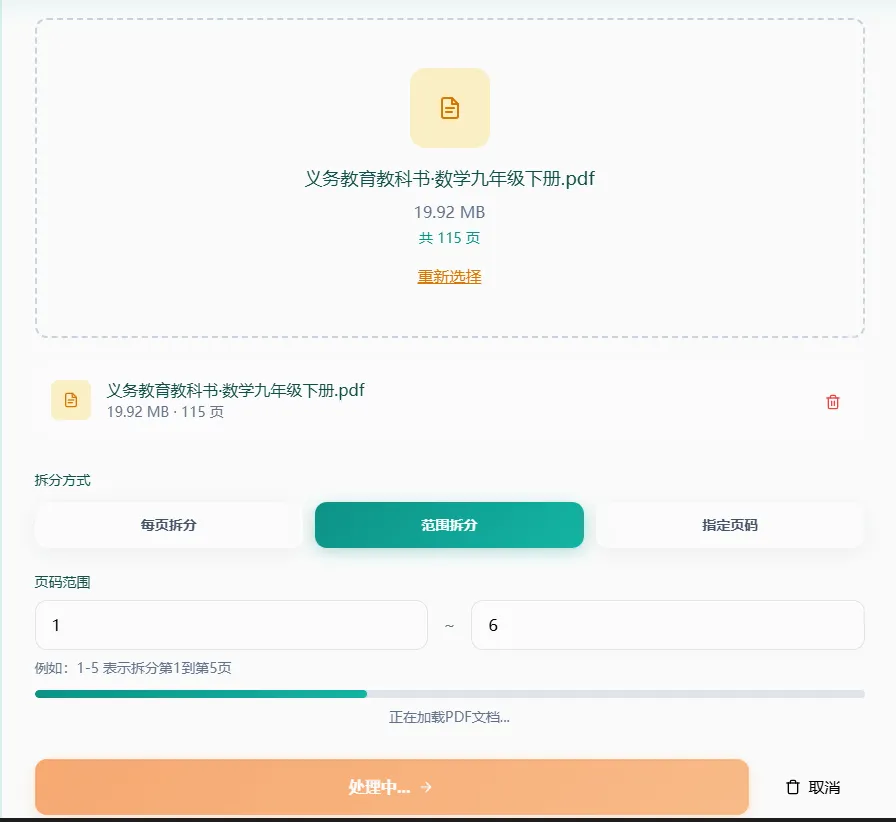
确认拆分方式和参数无误后,点击"开始拆分"按钮。工具会自动在浏览器中处理文件,处理完成后会自动下载拆分后的PDF文件。
开始拆分PDF
5
保存拆分后的文件
拆分完成后,浏览器会自动下载拆分后的PDF文件。如果是按页拆分,会下载一个包含所有页面文件的压缩包。
保存拆分后的文件

技术原理与优势

青档云拆分工具采用浏览器本地处理技术,所有PDF编辑操作均在用户的浏览器中完成,无需上传至服务器。以下是核心技术原理和优势:

🔧 技术原理

  • WebAssembly引擎:利用WebAssembly技术将PDF处理库编译为浏览器可执行的二进制代码,在浏览器中直接解析和处理PDF文件
  • FileReader API:通过浏览器原生API读取本地文件,文件数据仅存在于浏览器内存中
  • 内存操作:所有PDF拆分操作在浏览器内存中完成,处理完成后生成新的PDF文件并触发下载
  • 无网络传输:整个处理过程无需网络上传,文件始终保存在用户本地设备

✨ 核心优势

  • 隐私安全:文件不上传至任何服务器,避免敏感数据泄露风险
  • 处理速度快:直接利用本地计算机资源,处理速度不受网络带宽限制
  • 无需注册:打开浏览器即可使用,无需账号登录
  • 完全免费:所有功能免费使用,无任何隐藏收费
  • 多端兼容:支持Windows、Mac、Linux、iOS、Android等各种操作系统

实用技巧与注意事项

⚠️ 注意事项
  • 请确保上传的文件是有效的PDF格式
  • 文件大小建议不超过100MB,过大的文件可能会影响处理速度
  • 所有操作均在浏览器本地完成,文件不上传至服务器,确保隐私安全
  • 建议使用Chrome、Firefox、Safari等现代浏览器
  • 按页拆分时,若PDF页数较多,会打包成ZIP压缩包下载

💡 实用技巧:

  • 批量处理:一次性添加多个PDF文件同时拆分,提高工作效率
  • 精确范围:使用范围拆分可以精确提取需要的页面范围
  • 页面预览:上传后可以预览文件页数,确认后再拆分
  • 备份原文件:建议在拆分前备份原始PDF文件