为什么需要插入PDF页面?
在日常工作和学习中,我们经常会遇到需要在PDF中添加页面的场景:
- 添加封面页:在文档开头插入封面或目录页
- 补充内容:在现有PDF中插入新的内容页面
- 合并特定页面:从其他PDF中选择特定页面插入
- 添加分隔页:在不同章节之间插入空白分隔页
两种插入方式
插入空白页
在指定位置插入空白页面,空白页尺寸与原文档第一页相同,适合添加分隔页或手写区域
插入PDF页
从其他PDF文件中选择页面插入到当前文档,支持插入多个页面,灵活组合文档内容
详细操作步骤
1
2
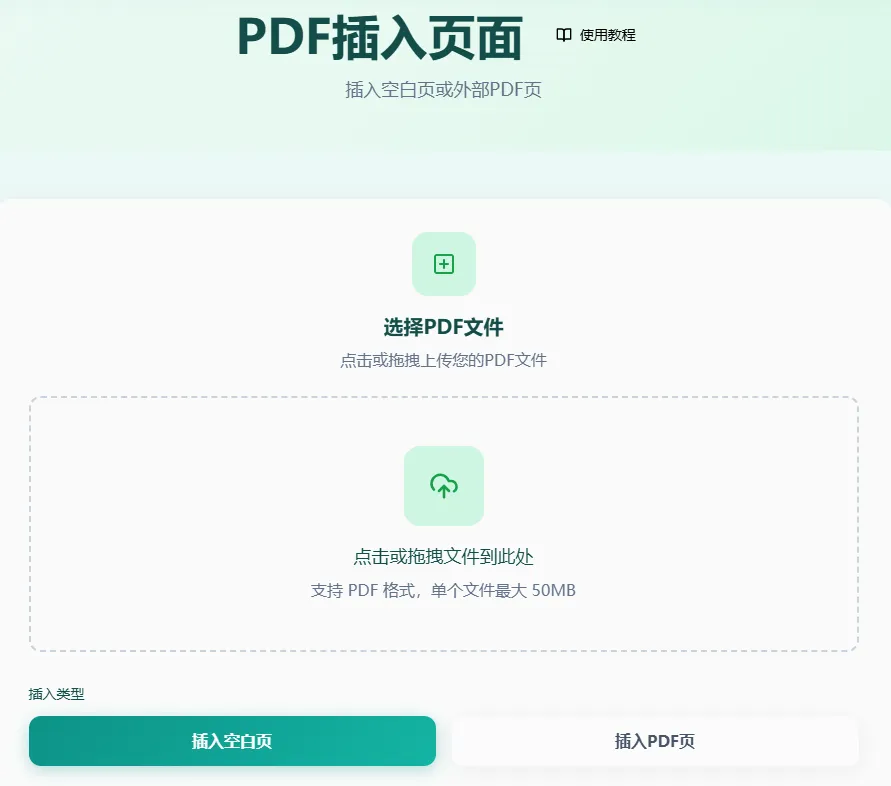
上传PDF文件并选择插入类型
- 点击上传:点击"选择文件"按钮,从电脑中选择要插入页面的PDF文件
- 选择插入类型:选择"插入空白页"或"插入PDF页"
- 插入PDF页:如果选择此选项,还需要上传要插入的PDF文件
💡 提示:空白页尺寸会自动与原文档第一页保持一致
3
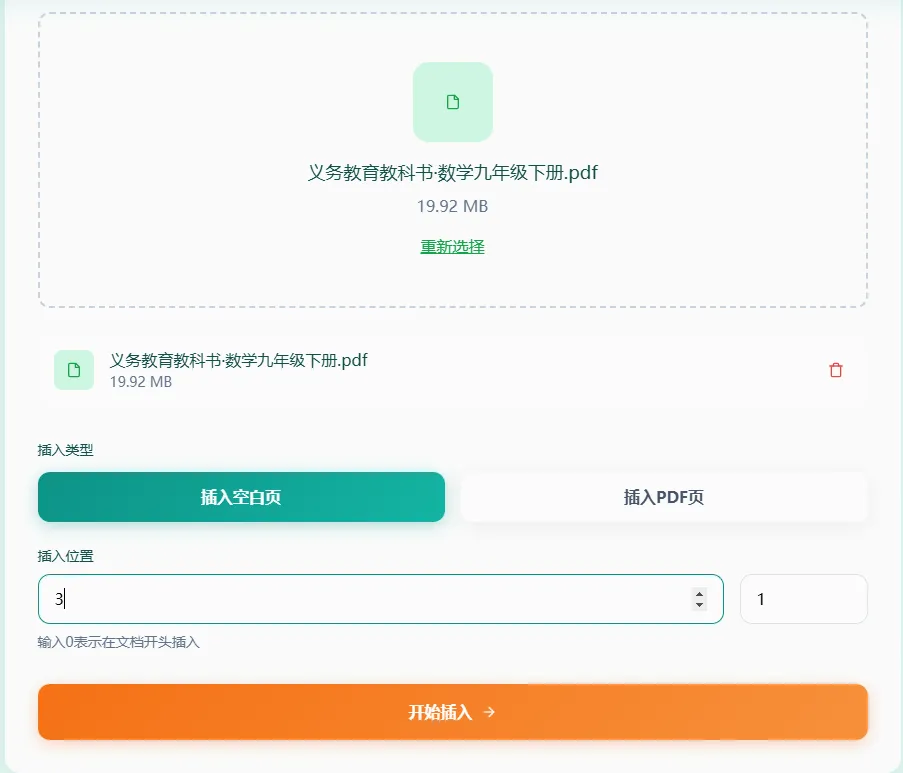
设置插入位置和数量
- 插入位置:输入要在第几页后插入(输入0表示在文档开头插入)
- 插入数量:设置要插入的页面数量(最多50页)
💡 提示:例如输入位置为3,表示在第3页后插入新页面
4
开始插入并下载
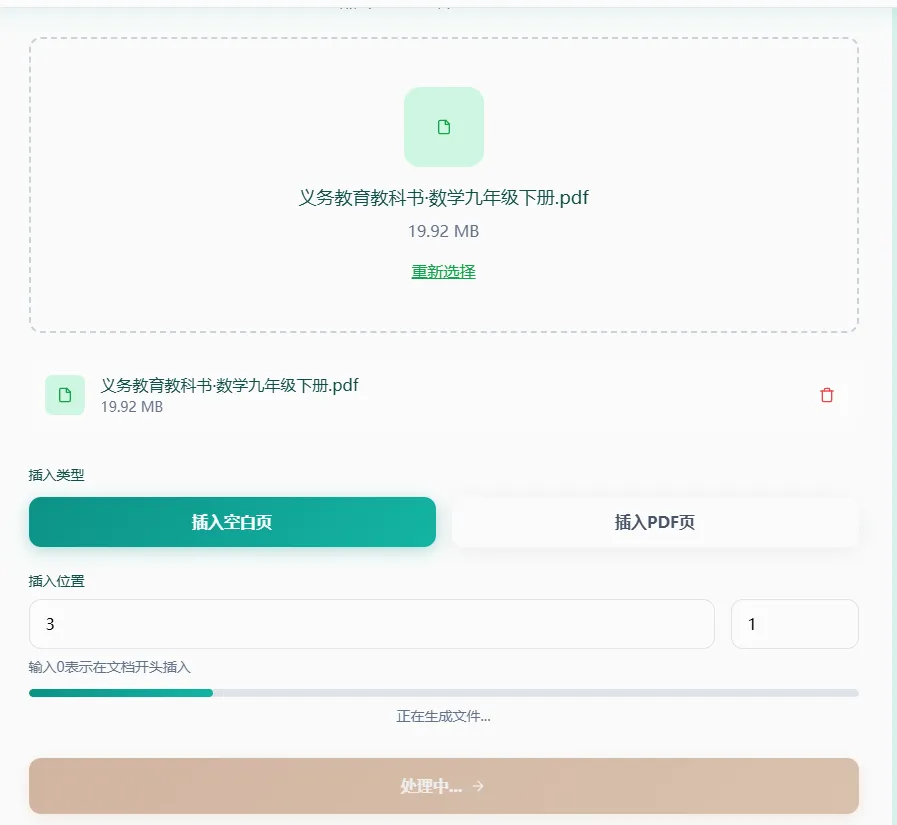
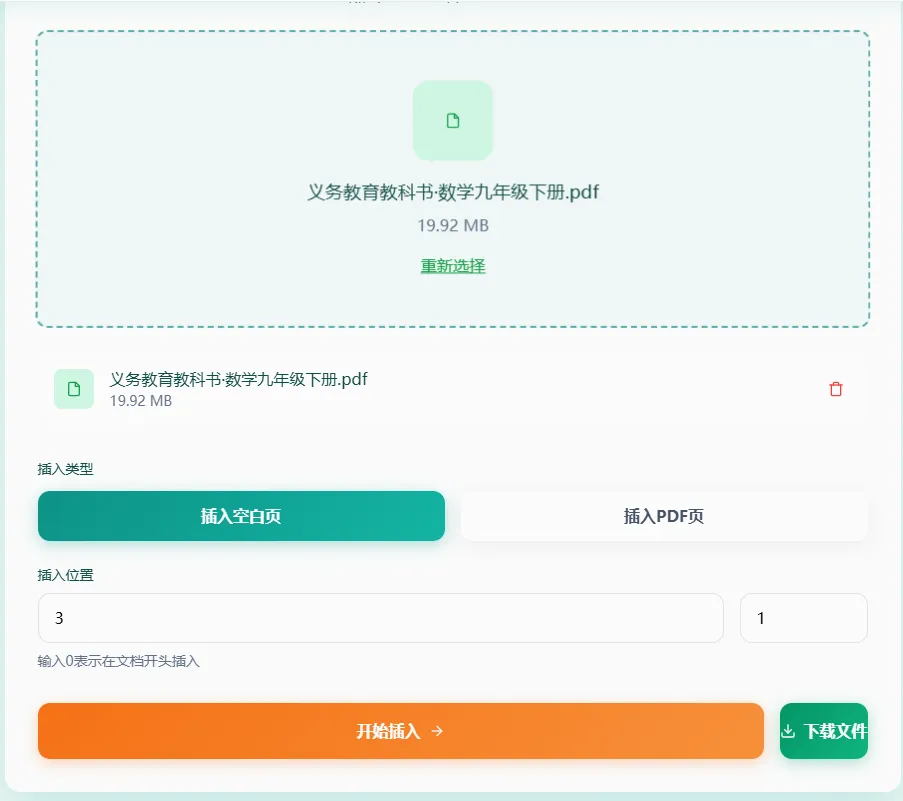
确认设置无误后,点击"开始插入"按钮。工具会自动在浏览器中处理文件,处理完成后会自动下载结果文件。您可以选择保存位置,方便后续查看和使用。插入后建议打开文件检查页面是否正确插入。
技术原理与优势
青档云插入页面工具采用浏览器本地处理技术,所有PDF编辑操作均在用户的浏览器中完成,无需上传至服务器。以下是核心技术原理和优势:
🔧 技术原理
- WebAssembly引擎:利用WebAssembly技术将PDF处理库编译为浏览器可执行的二进制代码,在浏览器中直接解析和处理PDF文件
- FileReader API:通过浏览器原生API读取本地文件,文件数据仅存在于浏览器内存中
- 内存操作:所有PDF页面插入操作在浏览器内存中完成,通过在指定位置插入新的页面对象实现页面添加
- 无网络传输:整个处理过程无需网络上传,文件始终保存在用户本地设备
✨ 核心优势
- 隐私安全:文件不上传至任何服务器,避免敏感数据泄露风险
- 处理速度快:直接利用本地计算机资源,处理速度不受网络带宽限制
- 无需注册:打开浏览器即可使用,无需账号登录
- 完全免费:所有功能免费使用,无任何隐藏收费
- 多端兼容:支持Windows、Mac、Linux、iOS、Android等各种操作系统
实用技巧与注意事项
⚠️ 注意事项
- 请确保上传的文件是有效的PDF格式
- 文件大小建议不超过100MB,过大的文件可能会影响处理速度
- 所有操作均在浏览器本地完成,文件不上传至服务器,确保隐私安全
- 建议使用Chrome、Firefox、Safari等现代浏览器
- 插入位置不能超过原文档的总页数
💡 实用技巧:
- 插入封面:将插入位置设为0,可在文档开头插入封面页
- 批量插入:设置插入数量可一次性插入多个空白页
- 组合文档:使用"插入PDF页"功能可以灵活组合多个PDF的内容
- 备份原文件:建议在插入前备份原始PDF文件