为什么需要将PPT转为PDF?
在日常工作和学习中,我们经常需要将PowerPoint演示文稿转换为PDF格式。这不仅是一种常见的文件处理需求,更是提升工作效率和文档安全性的重要手段。
- 格式统一:无论在什么设备上打开,PDF格式始终保持一致的排版和样式
- 防止编辑:转换为PDF后可有效防止他人未经授权修改内容,保护知识产权
- 方便分享:PDF文件体积更小,便于邮件发送和云端存储,兼容性更强
5步完成PPT转PDF
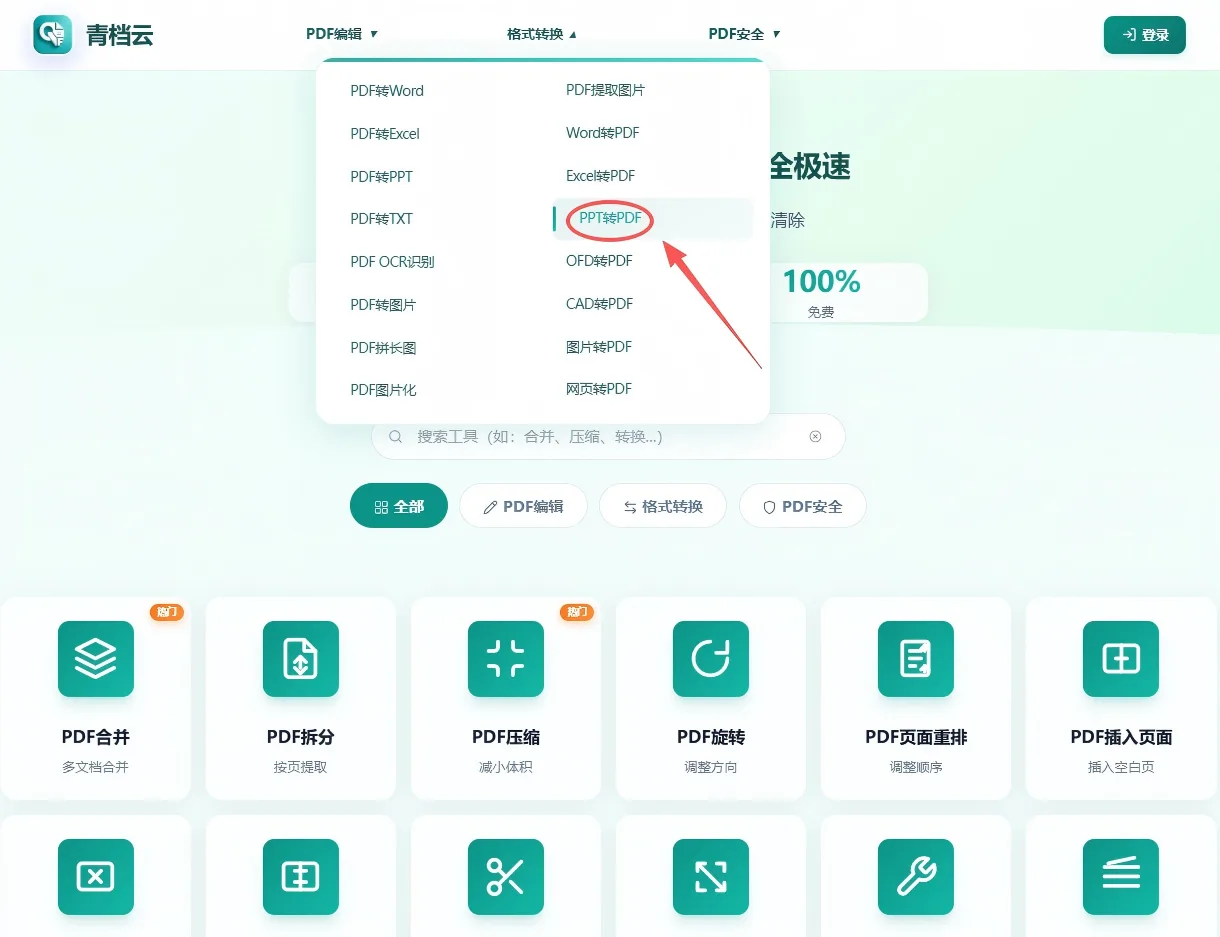
使用青档云的PPT转PDF工具,只需简单5步即可完成转换,文件上传服务器进行专业转换,安全又快捷。
1
2
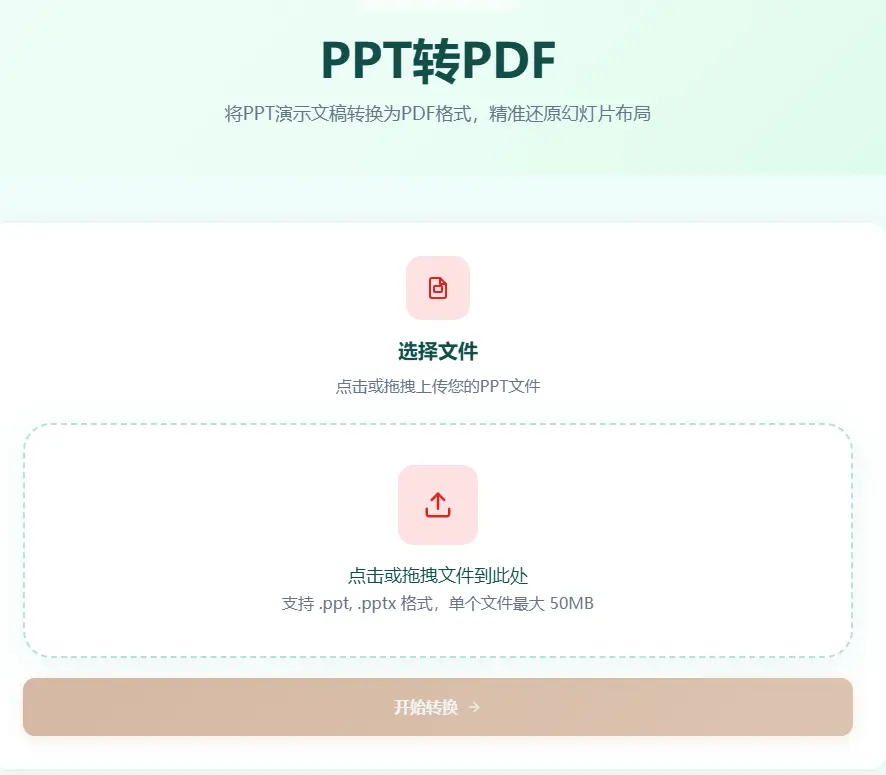
上传PPT文件
您有三种方式添加文件:
- 点击上传:点击"选择文件"按钮,从电脑中选择要转换的PPT文件
- 拖拽上传:直接将PPT/PPSX/PPTX文件拖拽到上传区域
- 多选上传:按住Ctrl键(Windows)或Command键(Mac)可以一次性选择多个文件
3
选择输出设置
根据需求选择输出选项:可选择每页幻灯片对应PDF的一页,支持保持原尺寸或适配A4纸张。
4
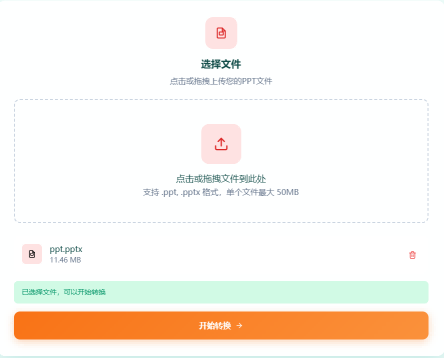
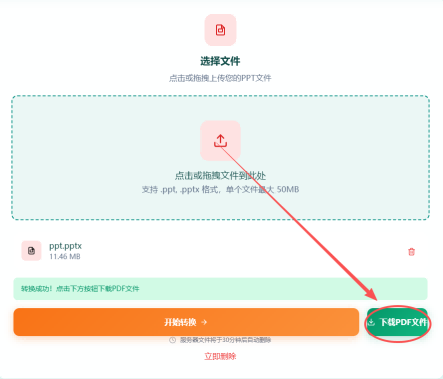
开始转换
点击"开始转换"按钮,文件上传至服务器进行转换,保护您的隐私。
5
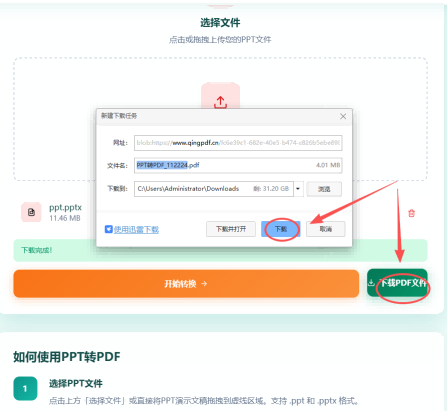
下载结果
转换完成后会自动弹出下载,或点击"下载文件"按钮将转换好的PDF保存到您的电脑。
实用技巧与注意事项
💡 小提示:转换前建议检查PPT文件中的字体是否嵌入,避免转换后出现字体缺失问题。
转换前的准备工作
- 确保PPT文件已保存,避免转换过程中丢失数据
- 检查幻灯片中的链接和多媒体元素,PDF不支持交互功能
- 对于包含动画效果的PPT,转换后将只显示最后一帧
- 建议将PPT中的特殊字体嵌入,避免在其他设备上显示异常
转换后的优化建议
- 如果转换后的PDF文件过大,可以使用「PDF压缩」工具进行体积优化
- 如需添加水印保护文档,可以使用「PDF加水印」工具
- 如果需要将多个PPT合并转换,可以先合并PPT再转换
- 转换后的PDF可以使用「PDF转图片」工具导出为图片格式
⚠️ 注意事项
- 单个PPT文件最大支持100MB
- 超大文件建议先在PowerPoint中压缩图片或拆分后再转换
- 请确保添加的文件都是有效的PPT格式(PPT、PPTX、PPSX)
- 文件上传至服务器进行转换,处理完成后自动删除
- 建议使用Chrome、Firefox、Safari等现代浏览器