办公技巧
阅读时间:6分钟
职场必备:PDF转Word的正确姿势
在日常工作中,我们经常需要将PDF文档转换为Word格式进行编辑。无论是修改合同、更新报告还是提取内容,PDF转Word都是一项非常实用的技能。
为什么需要将PDF转Word?
PDF文件虽然便于分享和查看,但编辑起来却很不方便。将PDF转换为Word格式可以让您:
- 1方便编辑:直接修改文档内容,无需重新排版
- 2提取文本:快速获取PDF中的文字内容
- 3格式调整:重新排版、修改样式
- 4内容复用:将PDF内容用于其他文档
详细操作步骤
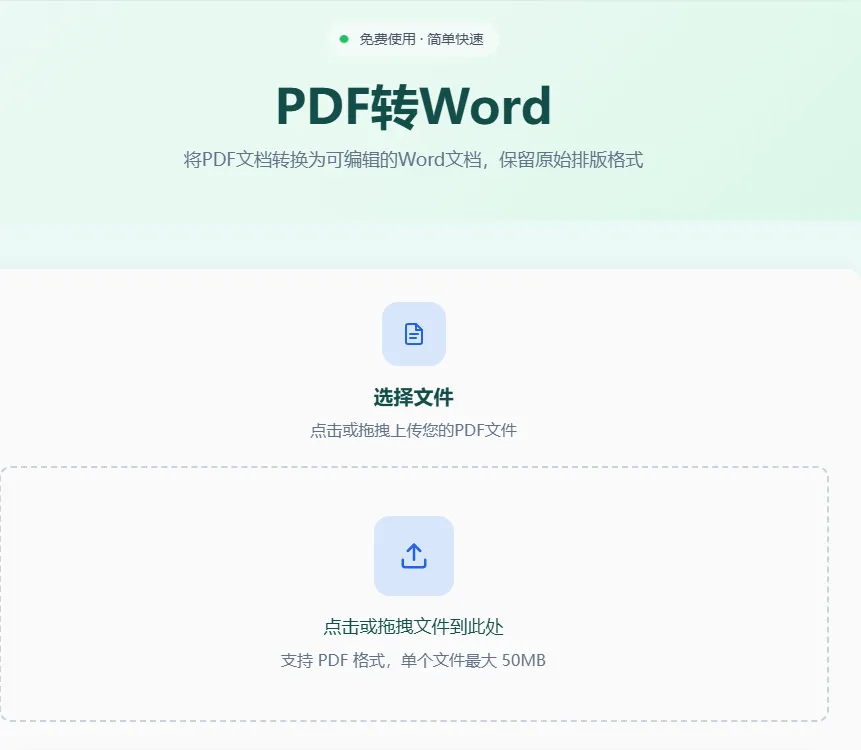
1打开PDF转Word工具
首先,访问青档云转Word工具。
2上传PDF文件

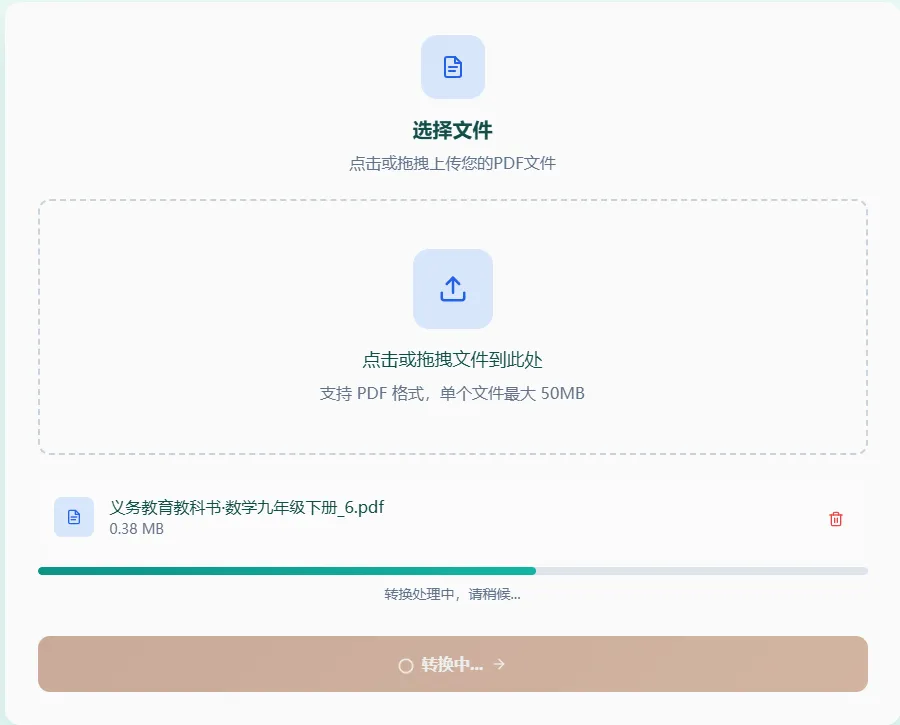
3开始转换
上传文件后,点击「开始转换」按钮。
4下载结果
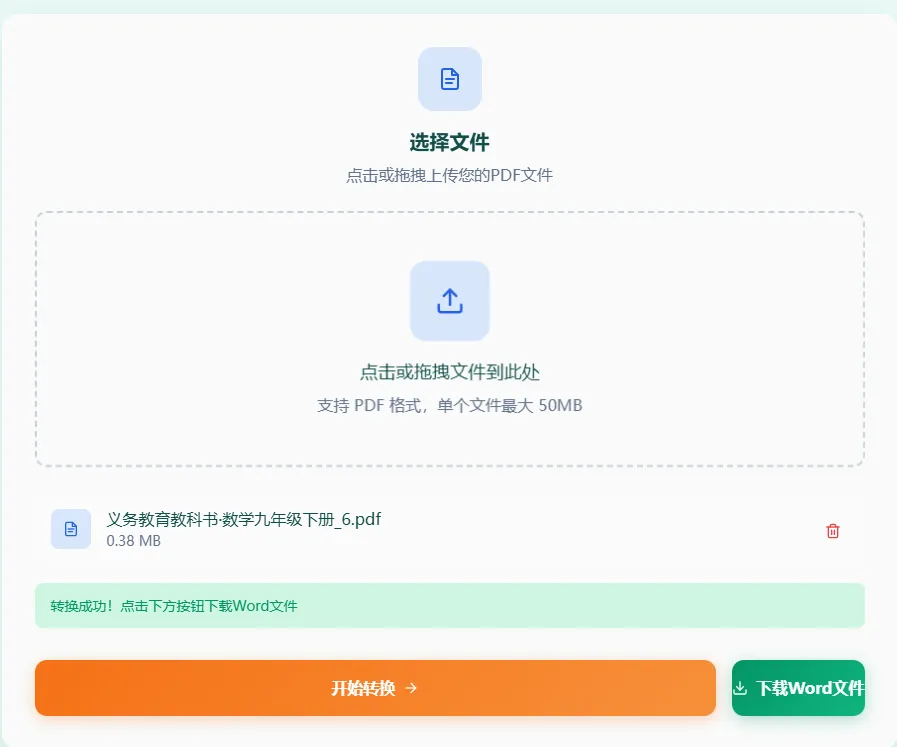
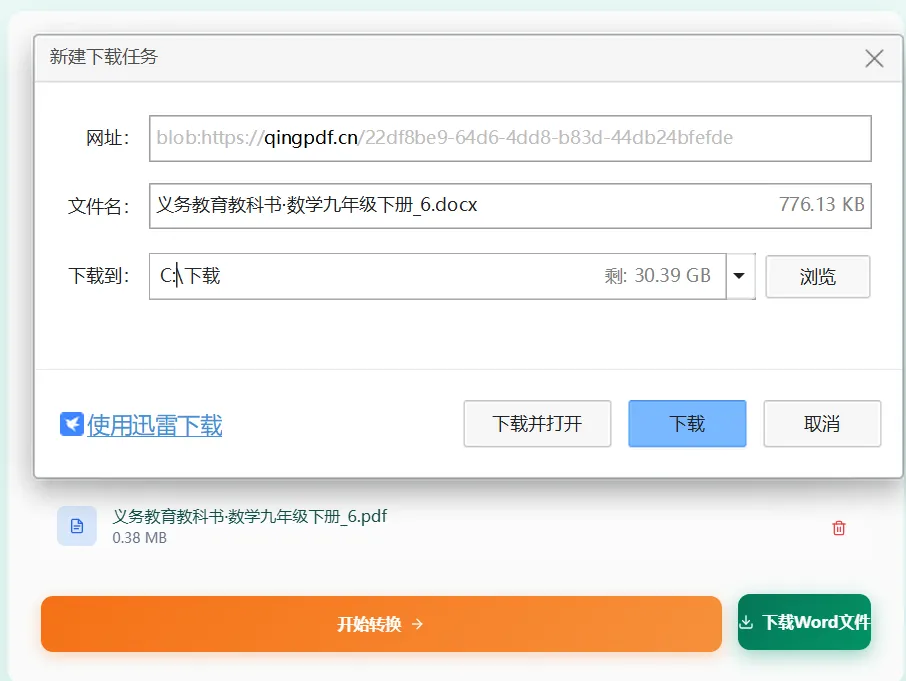
转换完成后,系统会自动下载转换后的Word文档。
💡 实用技巧:如果PDF是扫描件或图片格式,建议先使用「OCR文字识别」功能,然后再转换为Word。
常见问题 (FAQ)
Q: 每天能使用多少次?
A: 青档云每天每项工具可使用3次,开通会员后无限制。
Q: 企业用户可以免费使用吗?
A: 可以,青档云对所有用户免费开放基础功能。