为什么需要设置PDF权限?
设置PDF权限有以下好处:
- 保护知识产权:防止未经授权的复制和分发
- 控制文档使用:限制打印、编辑等操作
- 保护敏感信息:防止敏感内容被随意复制
- 合规要求:满足行业安全标准
常见的权限类型
PDF权限主要包括以下几种:
- 打印权限:控制是否允许打印文档
- 复制权限:控制是否允许复制文本和图像
- 编辑权限:控制是否允许编辑文档内容
- 注释权限:控制是否允许添加注释和批注
- 表单填写权限:控制是否允许填写表单字段
详细操作步骤
1
上传PDF文件
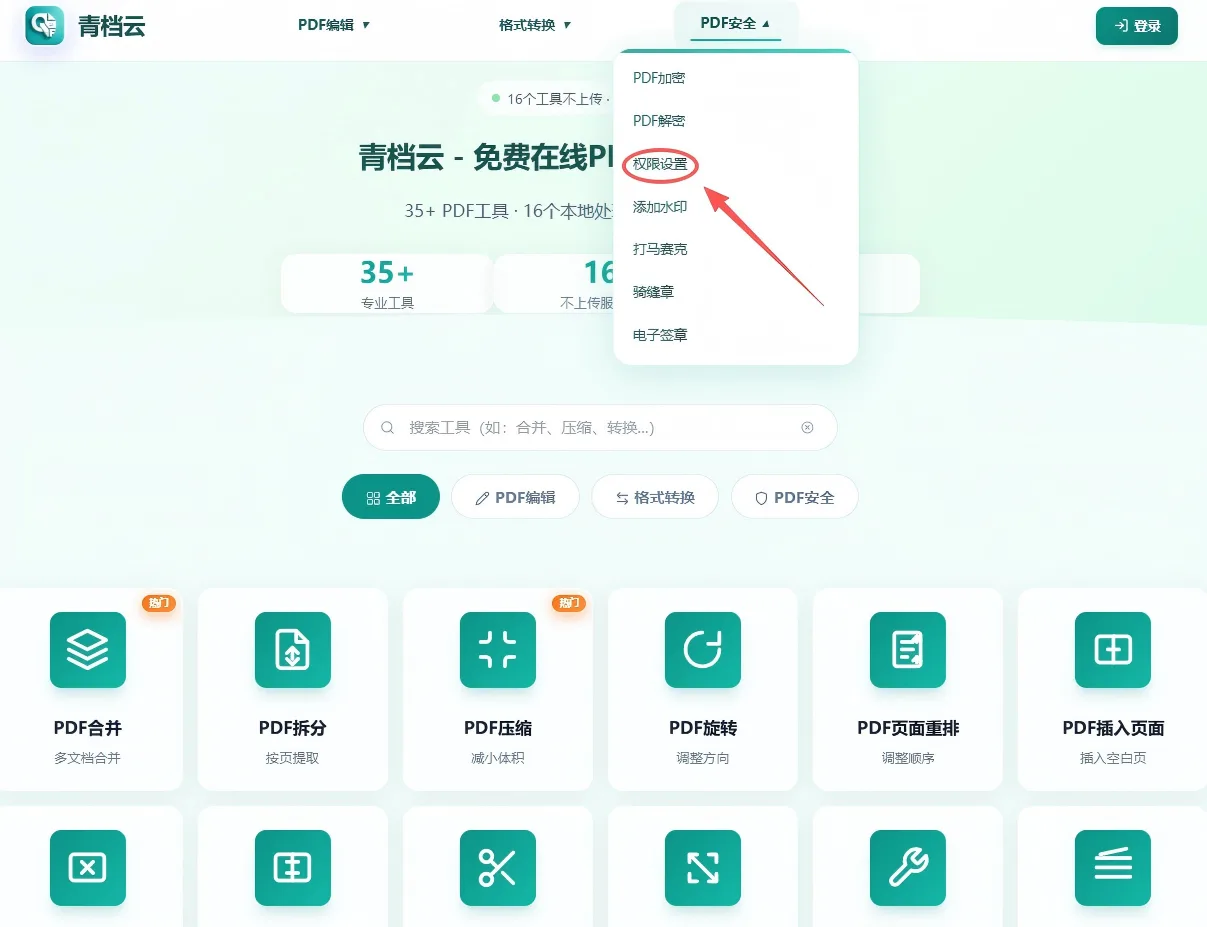
访问 青档云加密工具,点击「选择文件」按钮或拖拽PDF文件到页面中进行上传。
2
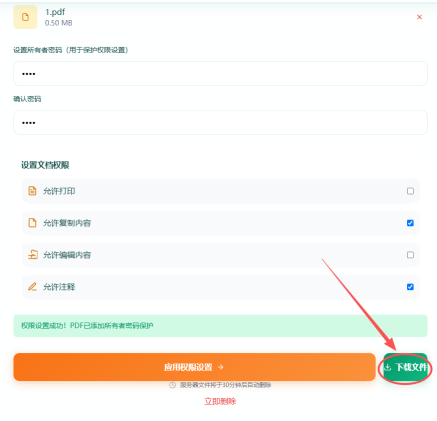
配置权限设置
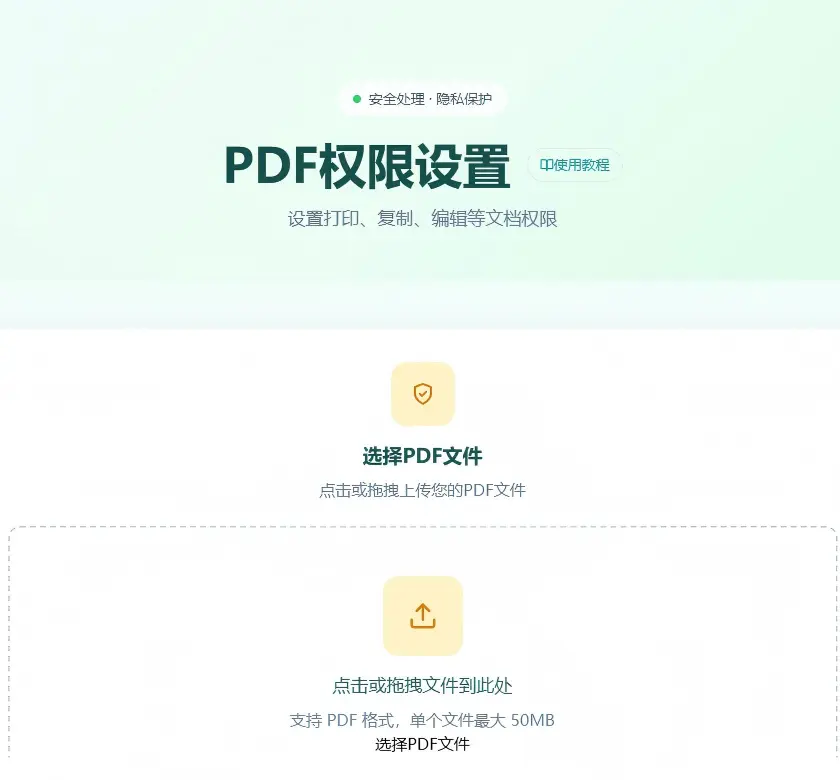
进入「权限设置」选项卡,根据需要配置以下选项:
- 打印权限:选择「允许打印」或「禁止打印」
- 复制权限:选择「允许复制」或「禁止复制」
- 编辑权限:选择「允许编辑」或「禁止编辑」
- 注释权限:选择「允许注释」或「禁止注释」
- 表单填写:选择「允许填写」或「禁止填写」
💡 提示:如需防止他人修改权限,可设置权限密码(可选)
3
确认并开始处理
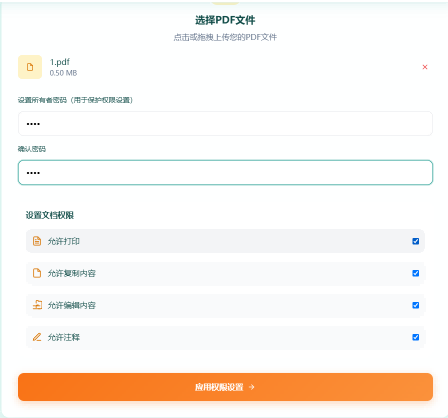
确认所有配置无误,点击「开始处理」按钮,青档云会按照您的设置修改文档权限。
4
下载处理后的文件
处理完成后,点击「下载文件」保存已设置权限的PDF文件。
实用技巧与注意事项
🔒 安全提示
- 文件上传至服务器进行处理,处理完成后自动删除
- 所有操作在浏览器中完成,确保隐私安全
- 建议设置权限密码,防止他人修改权限设置
- 权限设置和密码保护可以结合使用,提供更全面的保护
⚠️ 注意事项
- 权限设置需要知道原密码才能修改
- 部分旧版本的PDF阅读器可能不完全支持所有权限设置
- 支持最大100MB的PDF文件
- 请确保您有权设置该PDF文件的权限
权限设置组合方案
🔒 方案1:完全保护(高安全性)
禁止打印、禁止复制、禁止编辑、禁止注释
适用场景:高度机密的内部文档、敏感报告
📖 方案2:只读保护(中等安全性)
允许打印、禁止复制、禁止编辑、允许注释
适用场景:需要分发但不希望被修改的文档
📤 方案3:共享保护(低安全性)
允许打印、允许复制、禁止编辑、允许注释
适用场景:需要广泛分发的资料、公开文档